
Praktische Ratgeber
Pokémon-Karten organisieren und doppelte Karten im Blick behalten
Sortiere Karten nach Set, Sammlernummer und Variante. Prüfe mit Acorn TCG deine erfassten Mengen und entscheide, welche doppelten Exemplare du behalten oder aussortieren möchtest.
Sortiere deine Pokémon-Karten nach Set und Sammlernummer, trenne die Varianten und zähle dann die Exemplare jeder Variante. So hältst du auseinander, ob du eine andere Karte, eine andere Ausführung oder ein weiteres Exemplar derselben Variante vor dir hast.
Gib deiner Sammlung eine klare Ordnung
Wähle eine Ordnung, die zu deiner Sammlung passt. Für einen Set-Ordner bietet sich die Reihenfolge der Sammlernummern an; eine Themensammlung kannst du nach Pokémon oder Illustrationen gruppieren. Das sind Vorschläge für deine Ablage. Lege vor dem Einsortieren fest, was in welche Gruppe gehört.
- Trage vor dem Zählen die Karten aus Ordnern, Boxen und losen Stapeln zusammen.
- Gleiche Set, Sammlernummer und die aufgedruckte Sprache ab, um eine Karte zuzuordnen.
- Trenne Ausführungen wie Normal und Reverse Holo, bevor du die Mengen erfasst.
- Entscheide, welche Exemplare in deiner Hauptsammlung bleiben, und beschrifte einen eigenen Ablageplatz für zusätzliche Karten zum Tauschen oder Verkaufen.
In Acorn TCG kannst du benannte Sammlungen passend zu deinen Ordnern oder Themen anlegen. Unter „Meine Sammlungen“ öffnet die Plus-Schaltfläche „Neue Sammlung“. Gib einen Namen ein, ergänze bei Bedarf eine Beschreibung und bestätige. Öffne anschließend die Sammlung und füge über „Karten hinzufügen“ Karteneinträge zu ihrer Liste hinzu.
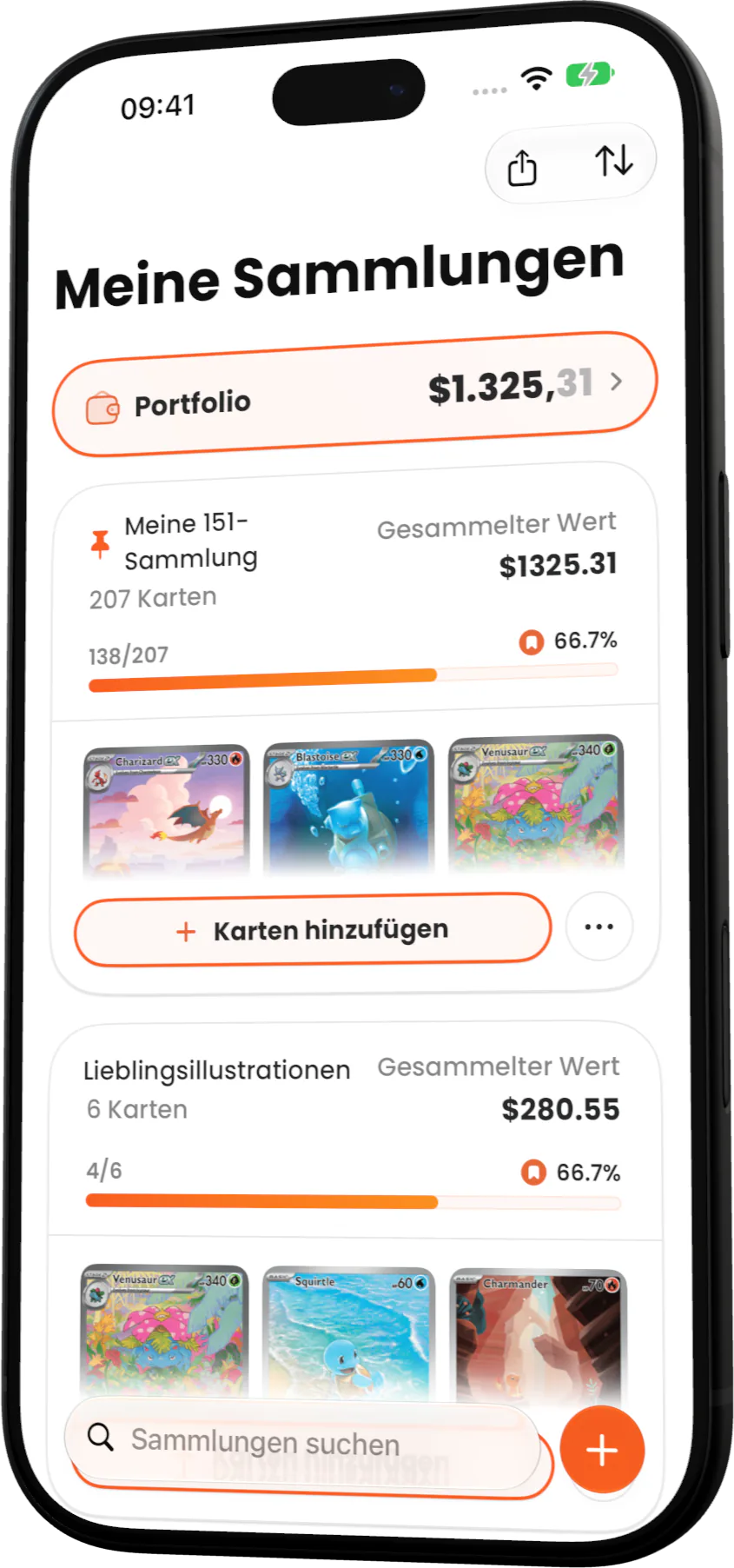
Eine benannte Sammlung gruppiert unterschiedliche Karten und zeigt deinen Sammelfortschritt. Sie weist den einzelnen Ordnern keine eigenen Mengen physischer Exemplare zu. Wenn du bestimmte Exemplare wiederfinden möchtest, halte ihren Ablageort auf deinen Ordner- und Boxenbeschriftungen fest. Die gezeigten App-Ansichten enthalten Demodaten; angezeigte Beträge und Wertentwicklungen sind fiktiv.
Prüfe, ob es wirklich dieselbe Karte ist
Derselbe Pokémon-Name macht Karten noch nicht zu Dubletten. Bulbasaur 001/165 und Bulbasaur 166/165 aus dem Set 151 sind unterschiedliche Karten. Prüfe deshalb die Sammlernummer, statt alle Bulbasaur beim Zählen auf denselben Stapel zu legen.
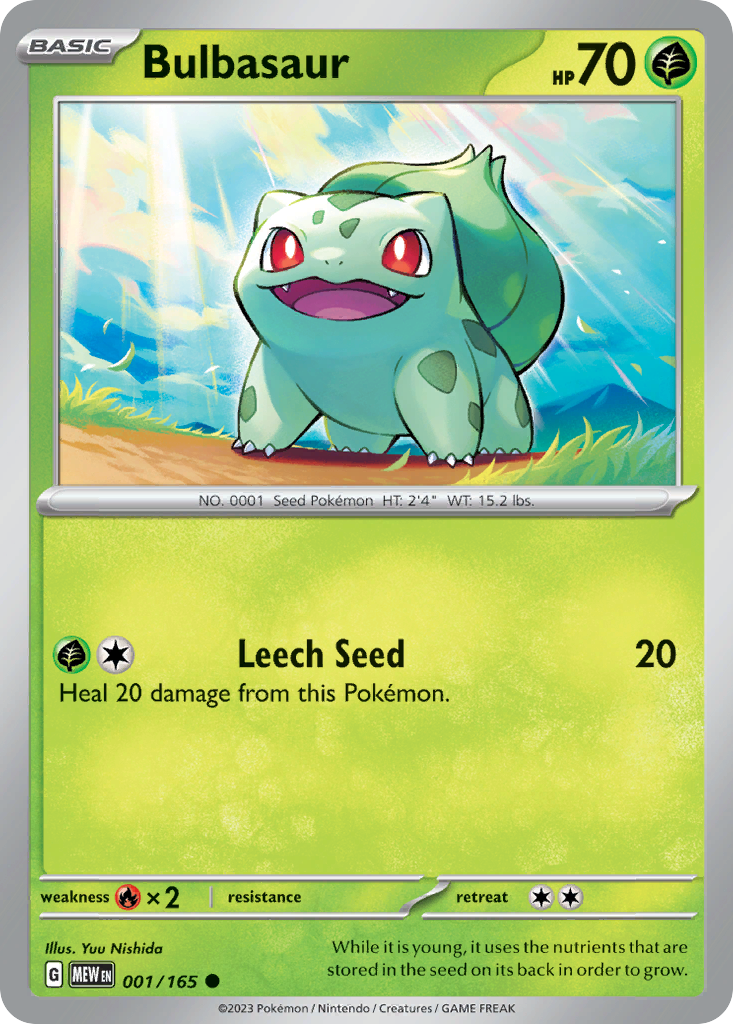
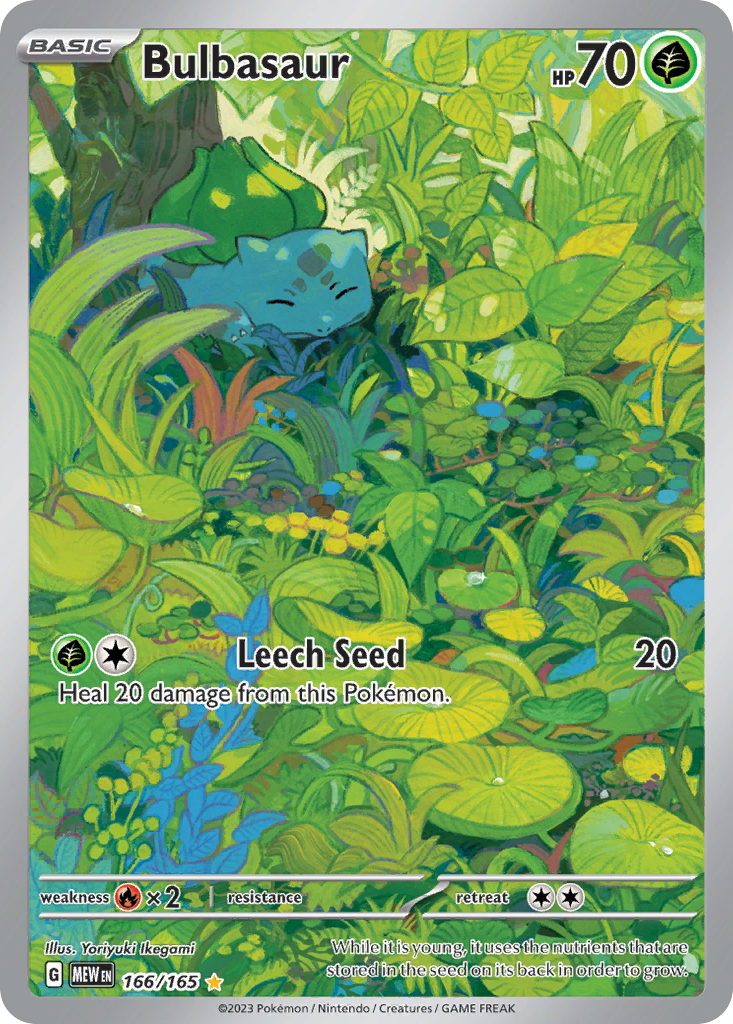
Prüfe anschließend die Variante. Normal und Reverse Holo können zur selben Karte gehören und trotzdem getrennte erfasste Mengen haben. Für deine Sortierung kannst du ein zusätzliches Exemplar derselben Variante als doppelt behandeln. Entscheide unabhängig davon, ob du auch die anderen verfügbaren Ausführungen sammeln möchtest.
Prüfe mehrfach vorhandene Karten im Portfolio
Das Portfolio führt deine erfassten Karten zusammen. „Verschiedene Karten“ zählt die unterschiedlichen Karten, während „Exemplare insgesamt“ alle erfassten Exemplare einschließlich ihrer Varianten zählt. Mehr Exemplare bedeuten daher nicht automatisch, dass weniger Karten in deiner Sammlung fehlen.
Um höhere Mengen zuerst zu sehen, öffne „Filtern“ und wähle „Menge“ sowie „Absteigend“. Ist „Kartenvarianten getrennt anzeigen“ ausgeschaltet, richtet sich die Sortierung nach der Gesamtmenge jeder Karte über ihre Varianten hinweg. Schaltest du die Option ein, erscheinen die vorhandenen Varianten getrennt und werden nach ihrer jeweiligen Menge sortiert. Das folgende Beispiel zeigt diese getrennte Ansicht: Bulbasaur wird als Normal und Reverse Holo separat aufgeführt.
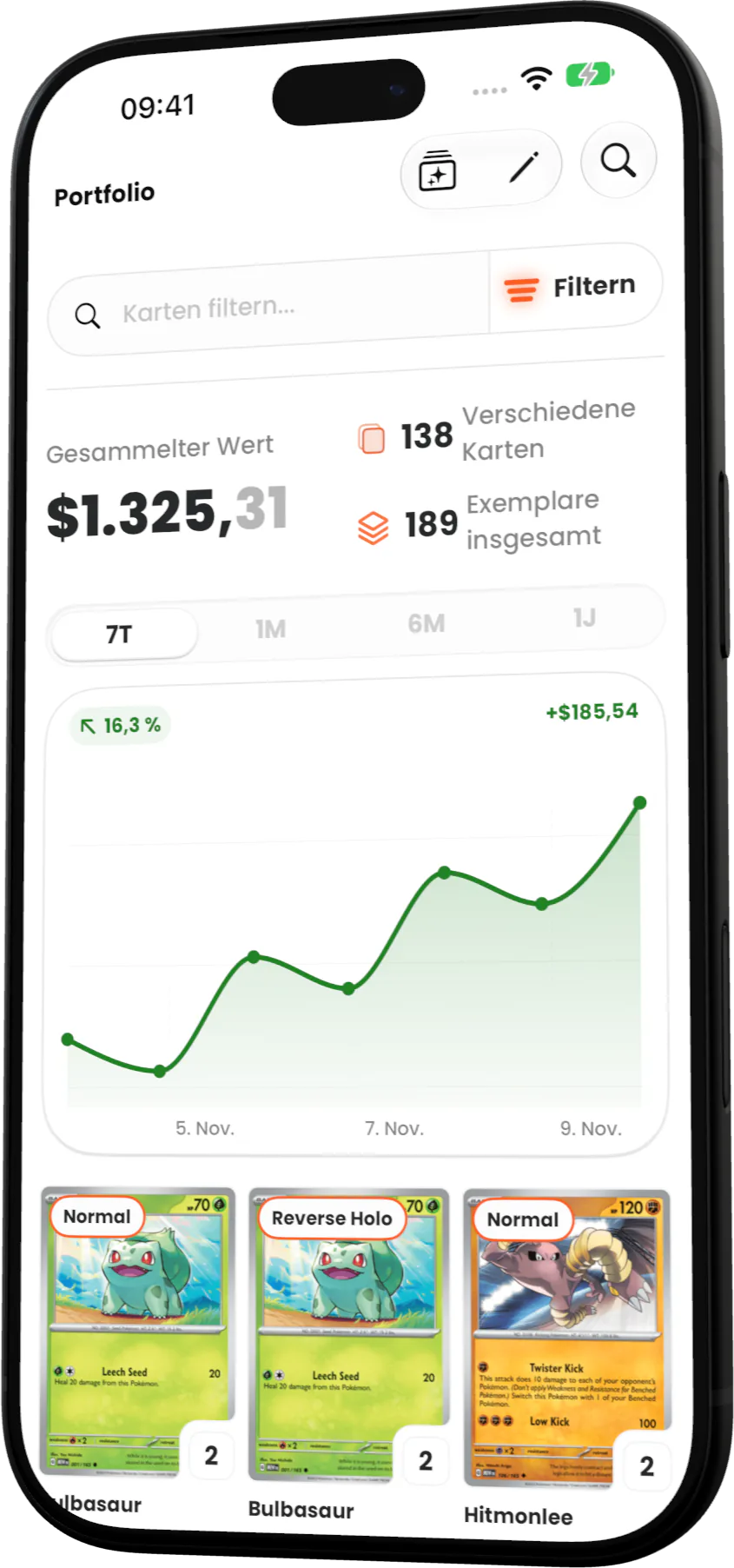
Nutze die zusammengefasste Ansicht, um Karten mit höheren Gesamtmengen zu finden. In der getrennten Ansicht erkennst du anschließend, auf welche Varianten sich die Exemplare verteilen. Eine hohe Gesamtmenge kann verschiedene Ausführungen enthalten, die du behalten möchtest. Die Mengensortierung hilft dir beim Prüfen; sie erkennt keine unerwünschten Dubletten automatisch und wählt keine Karten zum Tauschen aus.
Aktualisiere die Menge der gezählten Variante
Öffne eine Karte und prüfe die ausgewählte verfügbare Variante, bevor du ihre Menge änderst. In der Kartenansicht sitzt der Mengenzähler neben der Erweiterung, wie das Poliwhirl-Beispiel zeigt. Mit den Pfeilen passt du die erfasste Zahl der Exemplare für diese Auswahl an.
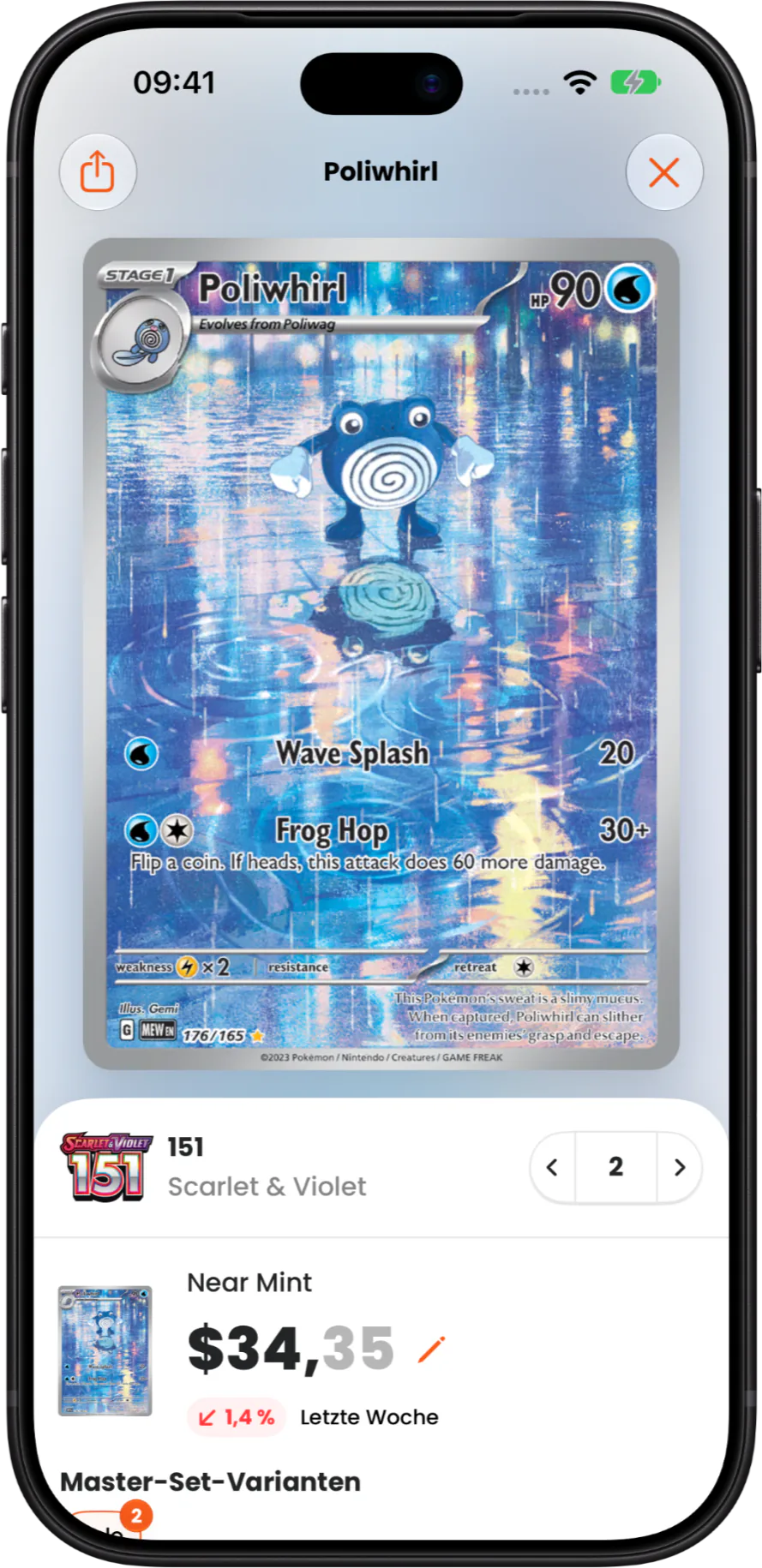
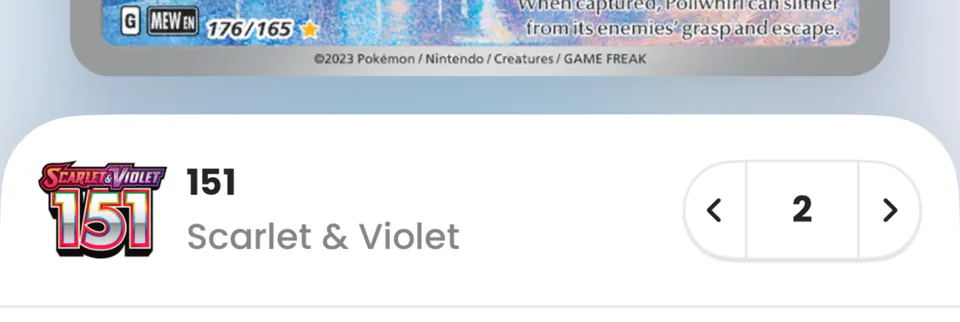
Zähle die Exemplare dieser Variante in deiner physischen Sammlung, aktualisiere ihre Menge und gehe dann zur nächsten Ausführung über. Gibst du ein Exemplar beim Tauschen oder Verkaufen ab, passe die Menge derselben Variante erneut an. Zusammen mit deinen Ordnerbeschriftungen erleichtert dir diese kleine Routine die nächste Bestandsprüfung.
Die Kartendaten in diesem Ratgeber stammen aus dem Katalog von Acorn TCG.